STEP1 校正設定の作成
校正設定は、最初から用意されている設定を元に、独自の校正設定を作成していきます。
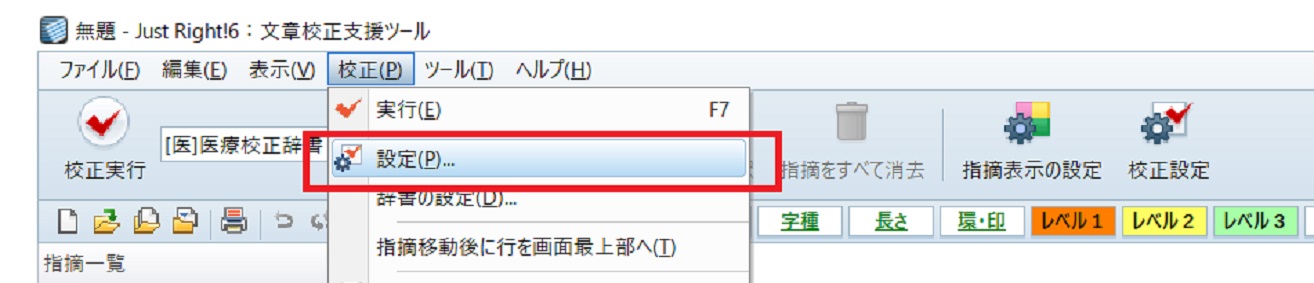
① Just Right! を起動して、「校正>設定」をクリック。
②ベースとなる「校正設定」をクリック。校正設定名に「名前」(任意)を入力して OK をクリックします。
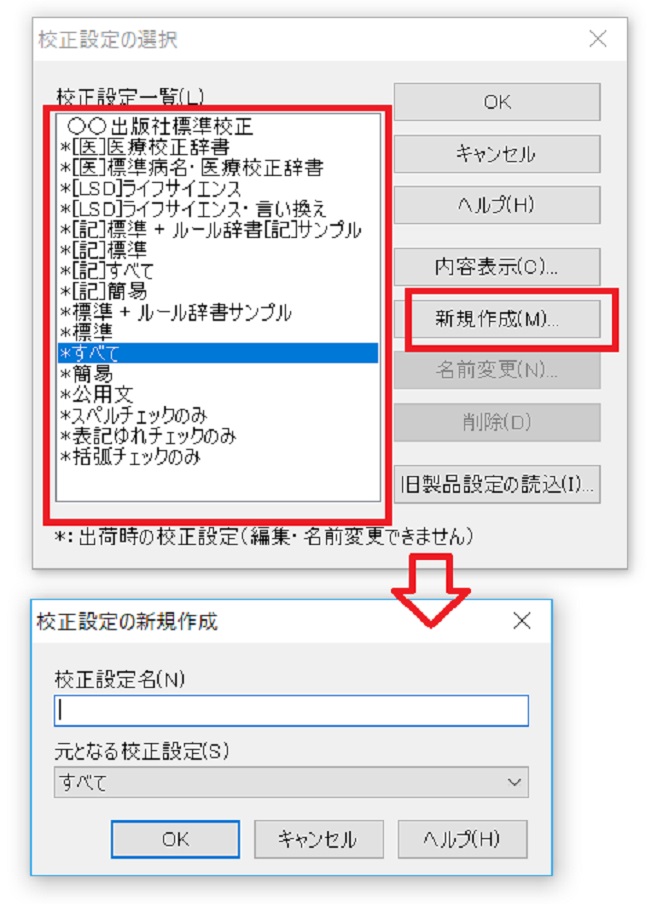
※ここでは「すべて」を選択
※オプション辞書をインストールしていると、
- 医療用校正辞書→[医]
- 共同通信社記者ハンドブック校正辞書→[記]
- ライフサイエンス校正辞書→[LSD]
の項目が増えます。
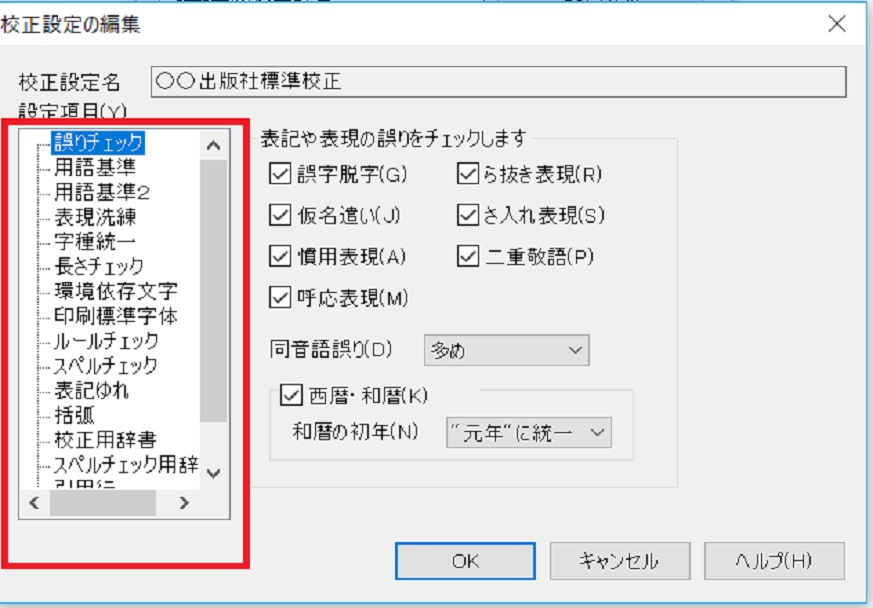
③詳細な校正設定を行います。
「設定項目」のタブを順番にクリックして任意に設定していき、最後にOK をクリックして設定を保存します。
詳細な設定は、Just Right! の校正設定と項目 をご参照ください。
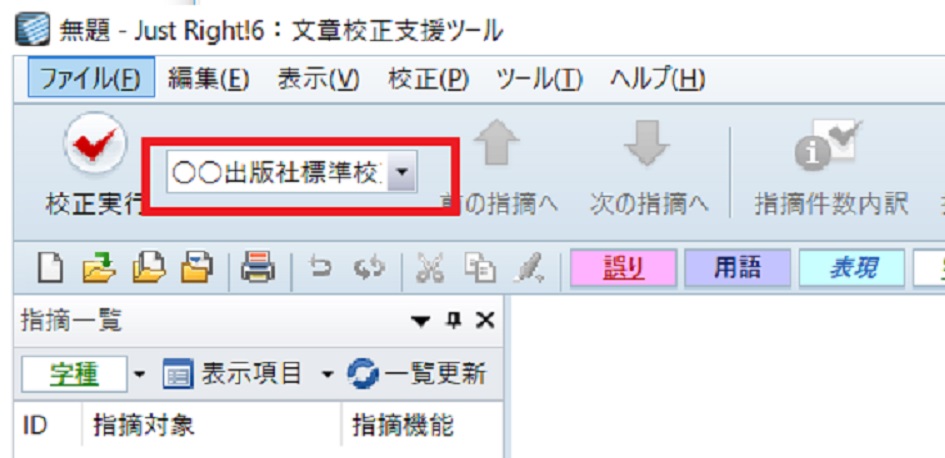
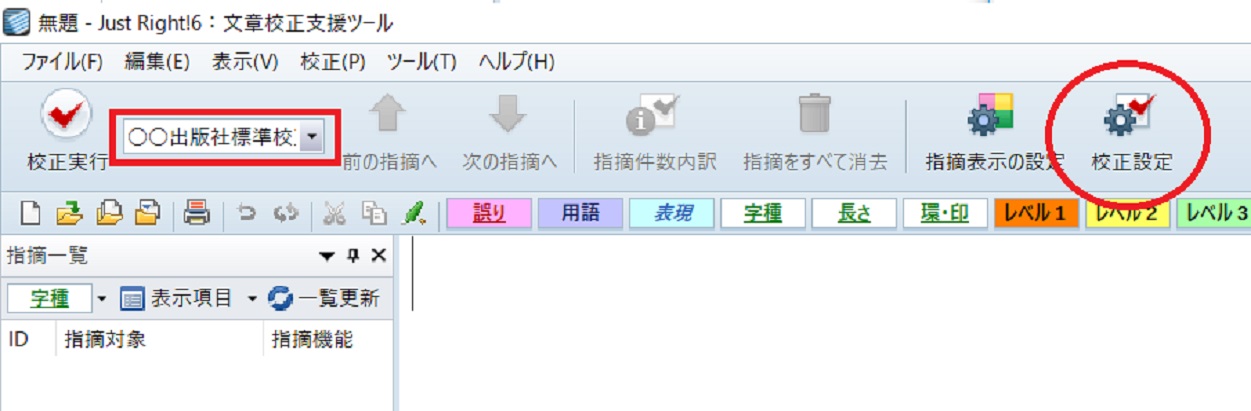
⑤ Just Right! のメインウインドウに戻ると、さきほど作成した「校正設定」が Just Right! 上で選択された状態になります。
⑥校正用のユーザー辞書を作成します。
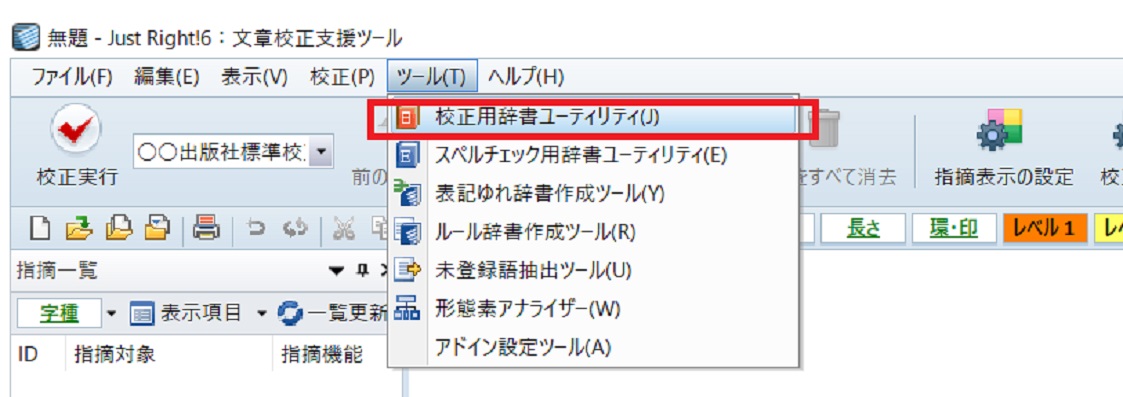
Just Right! のメイン画面から、「ツール>校正辞書ユーティリティ」をクリックします。
⑦「ファイル>新規作成」をクリックして、辞書ファイル名に任意の名前をつけたら、OK をクリックして閉じます。
タイトルはこの辞書に対する説明を書いておくことができます。
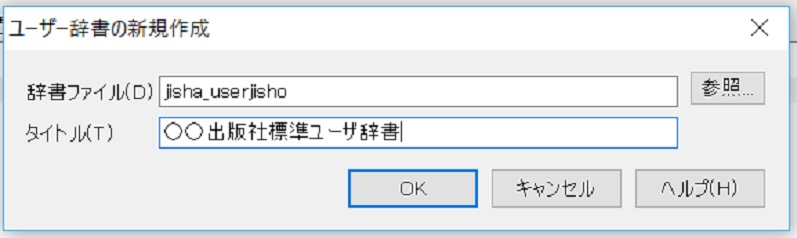
※この時点では、単語が登録されていない、空の辞書ファイルを作成した状態になります。
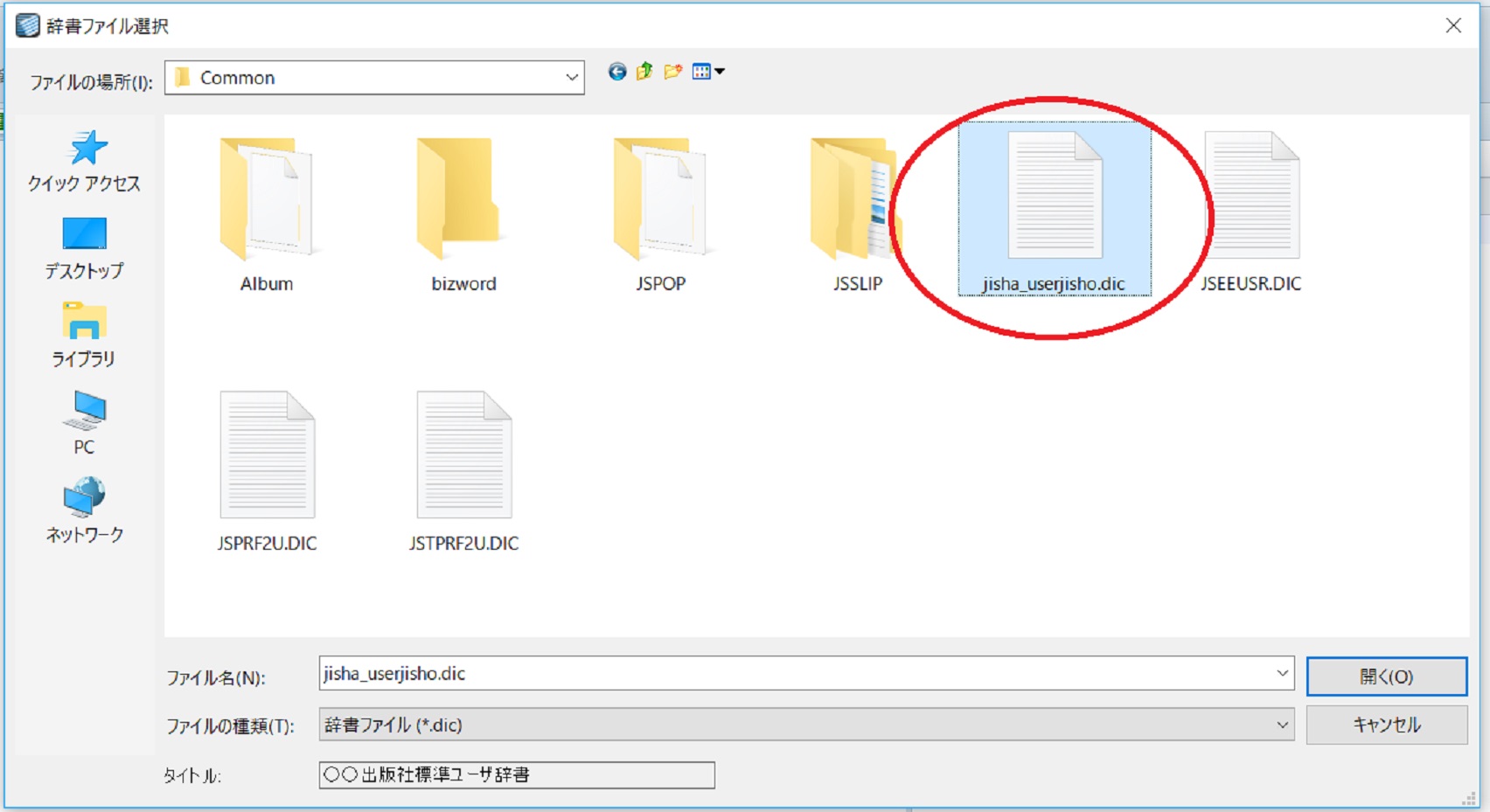
※ Windows 10 Pro の場合、辞書ファイルは、
C:¥Users¥(ログインユーザー名)¥AppData¥Roaming¥Justsystem¥Common
内に格納されます。
⑧「任意の校正設定」に「ユーザー辞書」を関連付けます。
Just Right! のメイン画面で、右側の校正設定のボタンをクリックします。
⑨「校正設定一覧」から、③で名前を付けた「校正設定」を選んで「編集」をクリックし、「校正設定の編集」の「校正設定項目」から「校正用辞書」をクリックします。

⑩「ユーザー辞書」の「参照」をクリックして、⑥で作成した「任意名の校正用ユーザー辞書」を指定します。
⑪「校正設定の編集」ウインドウに戻って、ユーザー辞書のところに指定したファイル名が入っていることを確認します。
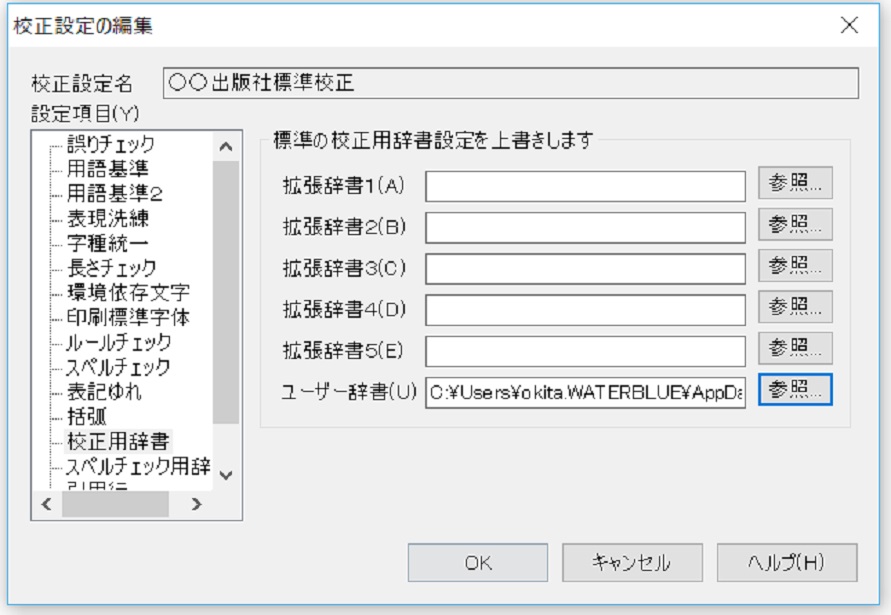
※複数の校正用ユーザー辞書を同時に使用する場合は、「拡張辞書 1」~「拡張辞書 5」にそれぞれ、別の校正用辞書を参照させます。
⑫お仕事により、「校正設定と校正用ユーザー辞書」のセットを作成される場合は、①~⑪の設定を繰り返します。
お仕事やプロジェクトごとに、「校正設定と校正用ユーザー辞書」を作りわけることで、異なった校正設定・ユーザー辞書を用いて、Just Right! での校正作業が可能になります。