STEP2「校正用ユーザー辞書」への登録
STEP1 で作成した任意の「校正用ユーザー辞書」は現状では中身がありません。STEP2 では、「校正用ユーザー辞書」へ、単語登録を行う手順を解説します。
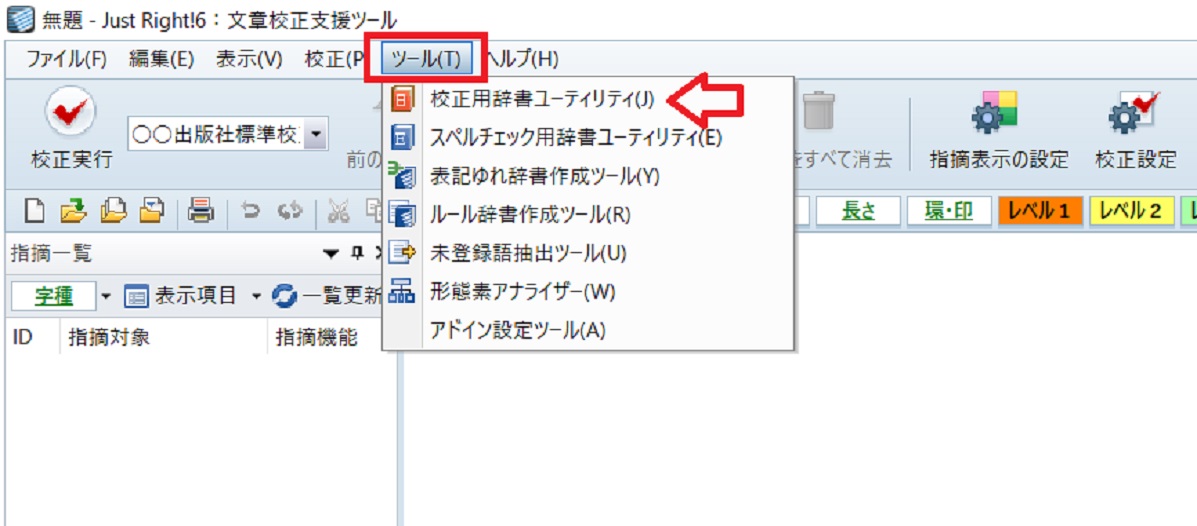
① Just Right! のメイン画面から、「校正辞書ユーティリティ」をクリックします
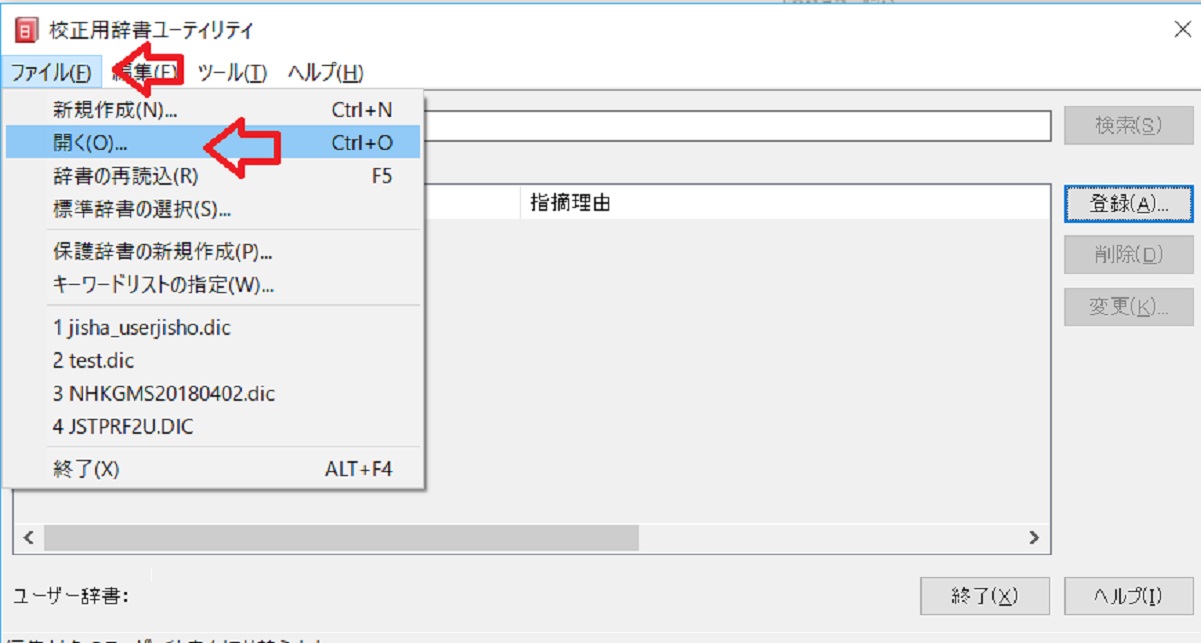
②校正辞書ユーティリティから、「ファイル>開く」をクリックします。
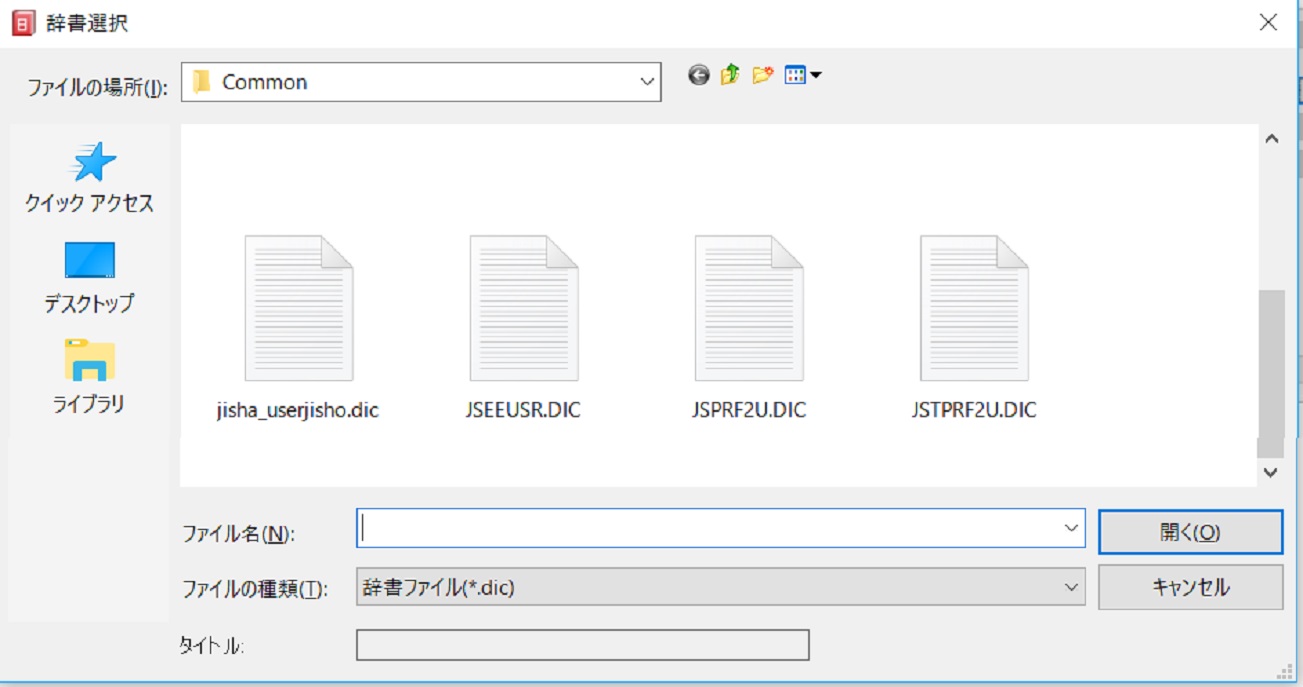
③単語を追加したい任意名の「校正用ユーザー辞書」のファイルを選択します。
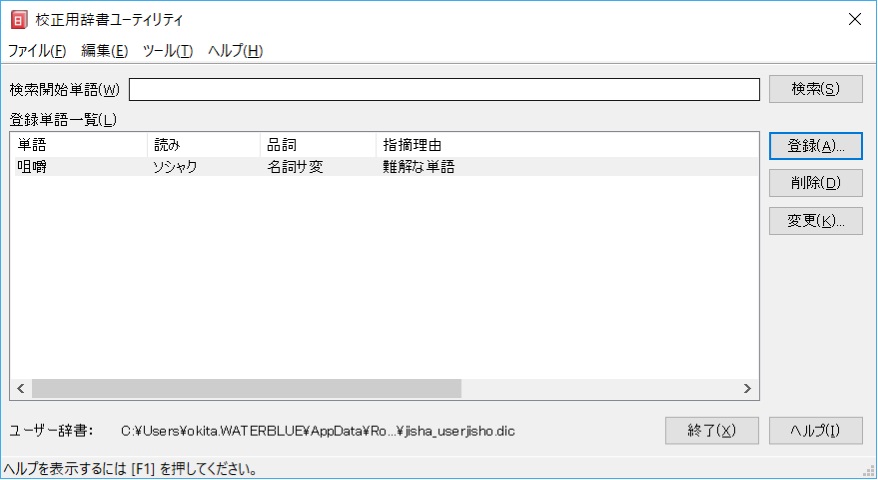
④校正辞書ユーティリティのメイン画面下に選択した「校正用ユーザー辞書」名が表示されます。
※なお、①の時点で、すでに「校正用ユーザー辞書」が指定されている場合があります。単語登録を始める前に、編集対象の辞書ファイルであるか確認してください。
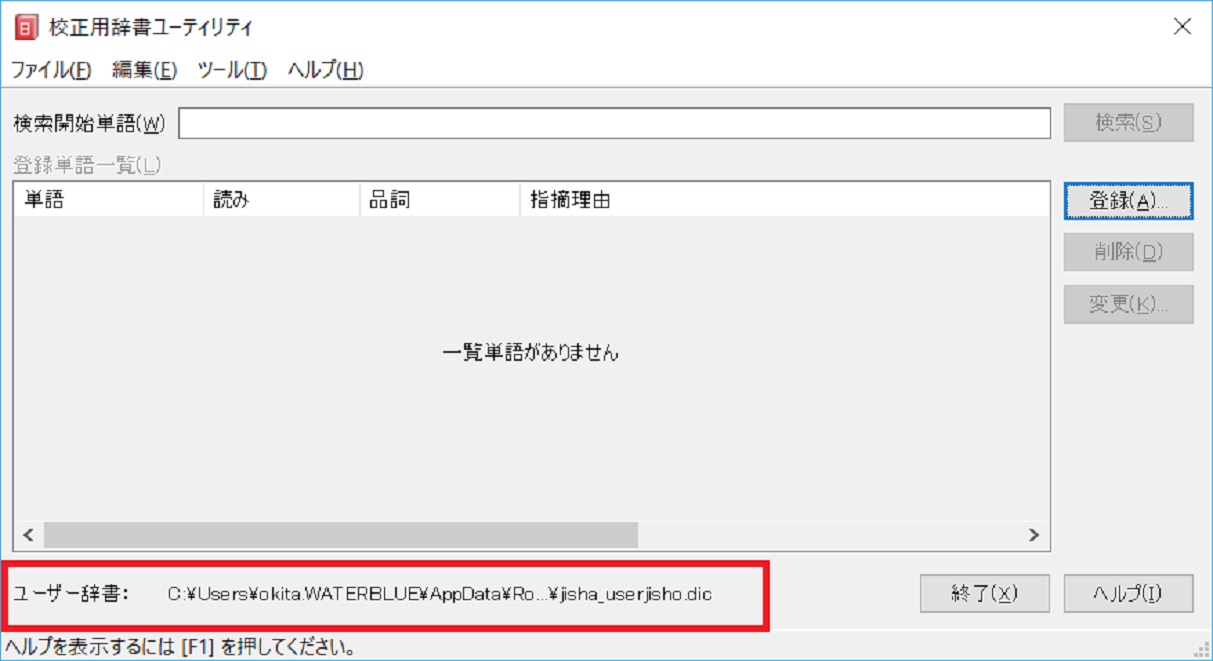
⑤校正辞書ユーティリティの「登録」をクリックします。
⑥登録単語の編集・登録から「指摘したい語句」を入力します。
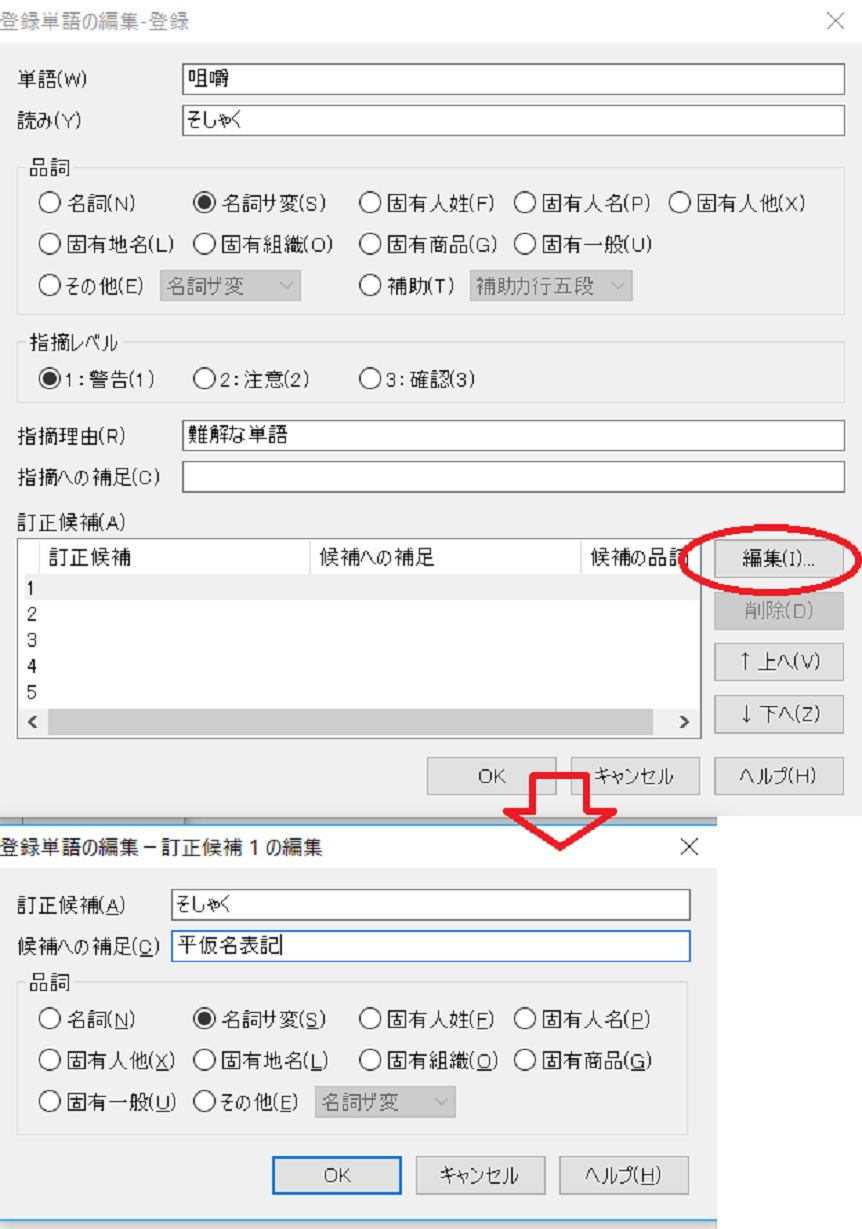
Just Right! の「登録単語」は指摘したい、もしくは間違った単語や訂正対象とすべき語句・使い方です。
単語登録するためには、
「単語」指摘したい語句
「読み」その読み方
「品詞」品詞の選択
「指摘理由」と「指摘理由の補足」
「訂正候補」
を入れる必要があります。
⑦登録する一例です。
例)
単語:咀嚼
読み:そしゃく品詞:名詞サ変
指摘理由:難解な単語
訂正候補の「編集」をクリック
訂正候補1のウインドウで、
訂正候補:そしゃく
候補への補足:平仮名表記
品詞:名詞サ変
まで入力して OK をクリック
複数の訂正候補がある場合は、訂正候補の2・3の位置を選択してから、編集をクリックして、訂正候補を追加します。
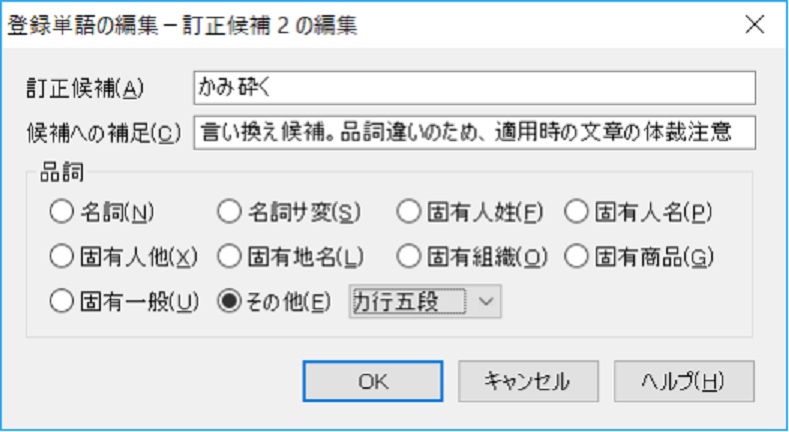
訂正候補 2
訂正候補:かみ砕く
候補への補足:言い換え候補・・・
品詞:その他・カ行五段
「登録単語の登録・編集」ウインドウで OK をクリックします。
⑧校正辞書ユーティリティに単語追加されました。
⑤~⑦をご参照いただき、単語を追加登録していきます。「終了」をクリックしますと、校正ユーザー辞書ファイル内に単語が追加されます。