Word ファイルの場合
Word ファイルを校正する場合、Word から Just Right! を呼び出して校正し、結果を書き戻すことができます。
※ Just Right! 6 Pro では、Word2016/2013/2010/2007 に対応しております。
※ Just Right! 側で校正できるのは、本文部分や脚注エリアです。テキストボックスやオートシェイブについては、1つだけが対象となり、2つ以上の領域をまとめて校正することはできません。
① Word のメニューに「Just Right!」のタブが表示されているか、確認してください。

②表示されていない場合は、「スタート>アプリ一覧> Just Right! > Just Right! アドイン設定ツール」を起動します。
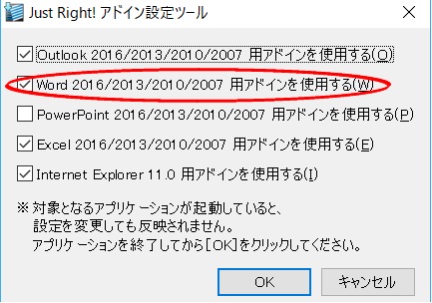
「□ Word2016/2013/2010/2007 用アドインを使用する」にチェックを入れ、OK をクリックします。次に Word を起動したときに①のように「Just Right!」のタブが追加されます。
③ Word 上で、校正する対象ファイルを開きます。
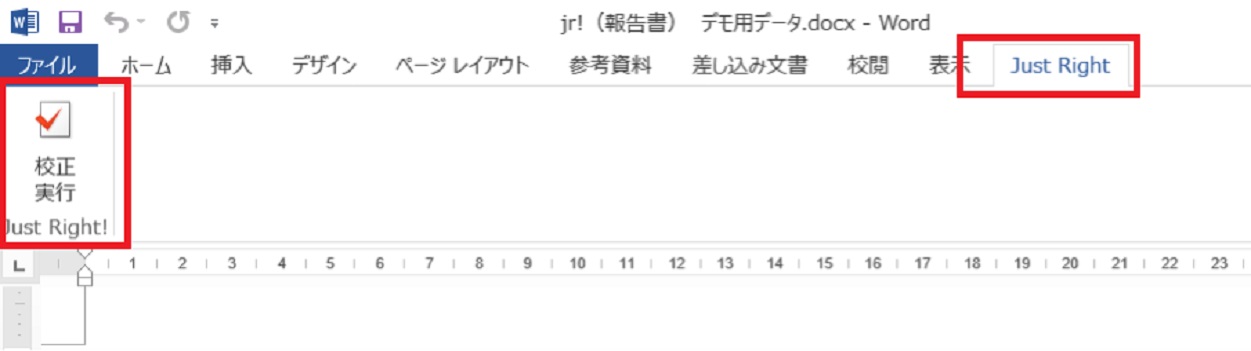
※編集中の場合は、校正前にいったん保存することをお勧めします。
④メニューから「Just Right! >校正実行」をクリックします。
⑤ Just Right! が起動し、テキストの取り込みと、チェックが行われます。
※設定は、前回最後に選択した校正設定に基づいて校正されます。
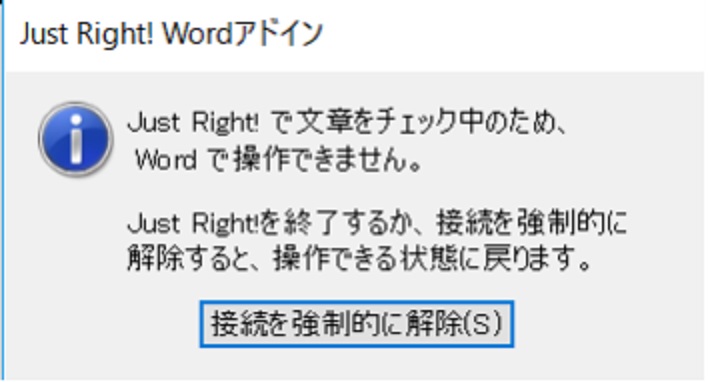
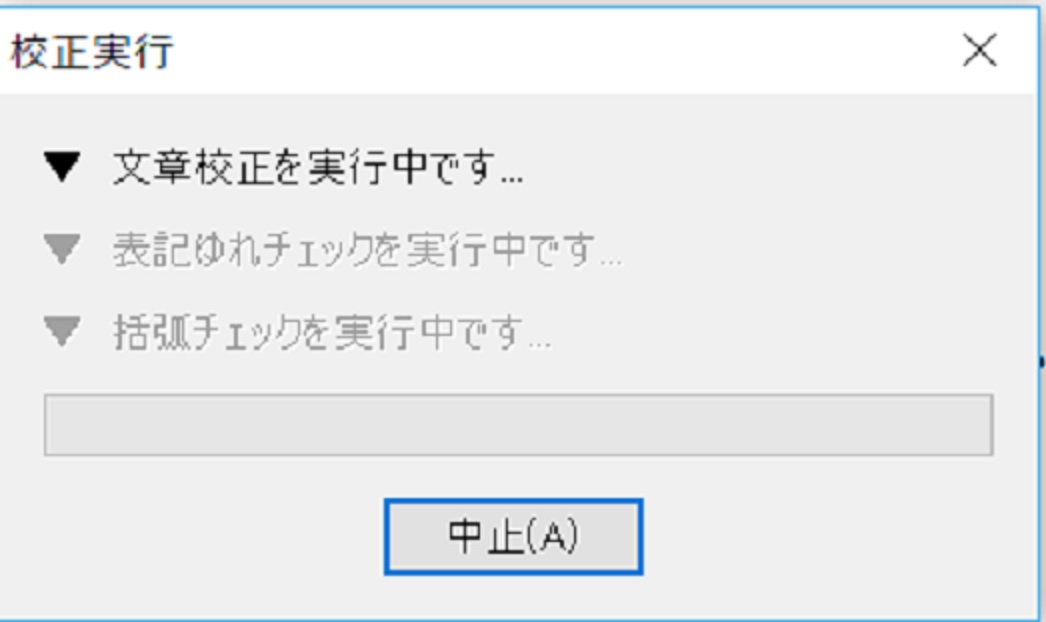
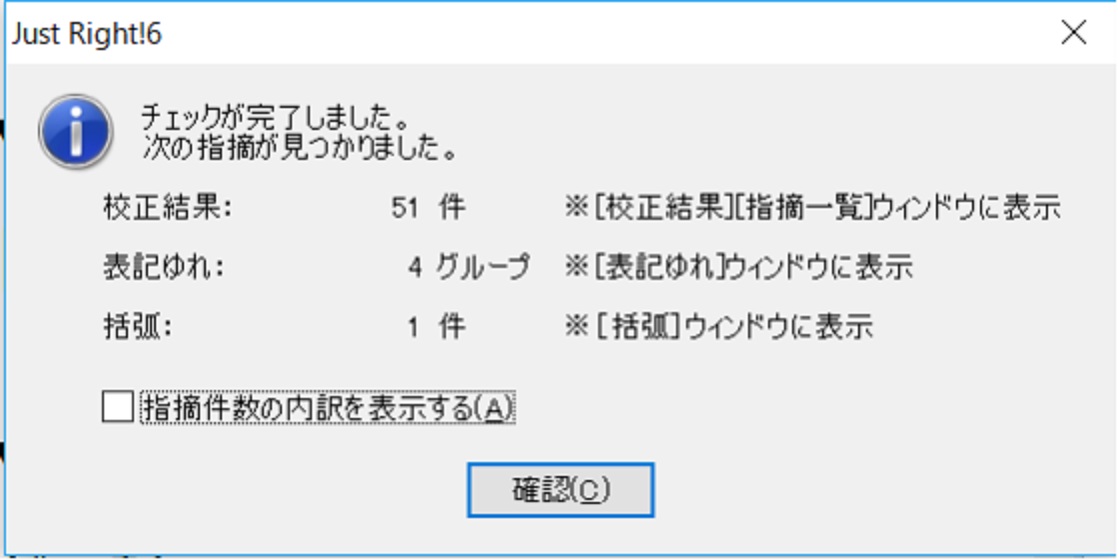
⑥校正結果の概要が表示されておりますので、「確認」をクリックします。
⑦ Just Right! 上で、校正箇所を確認していきます。
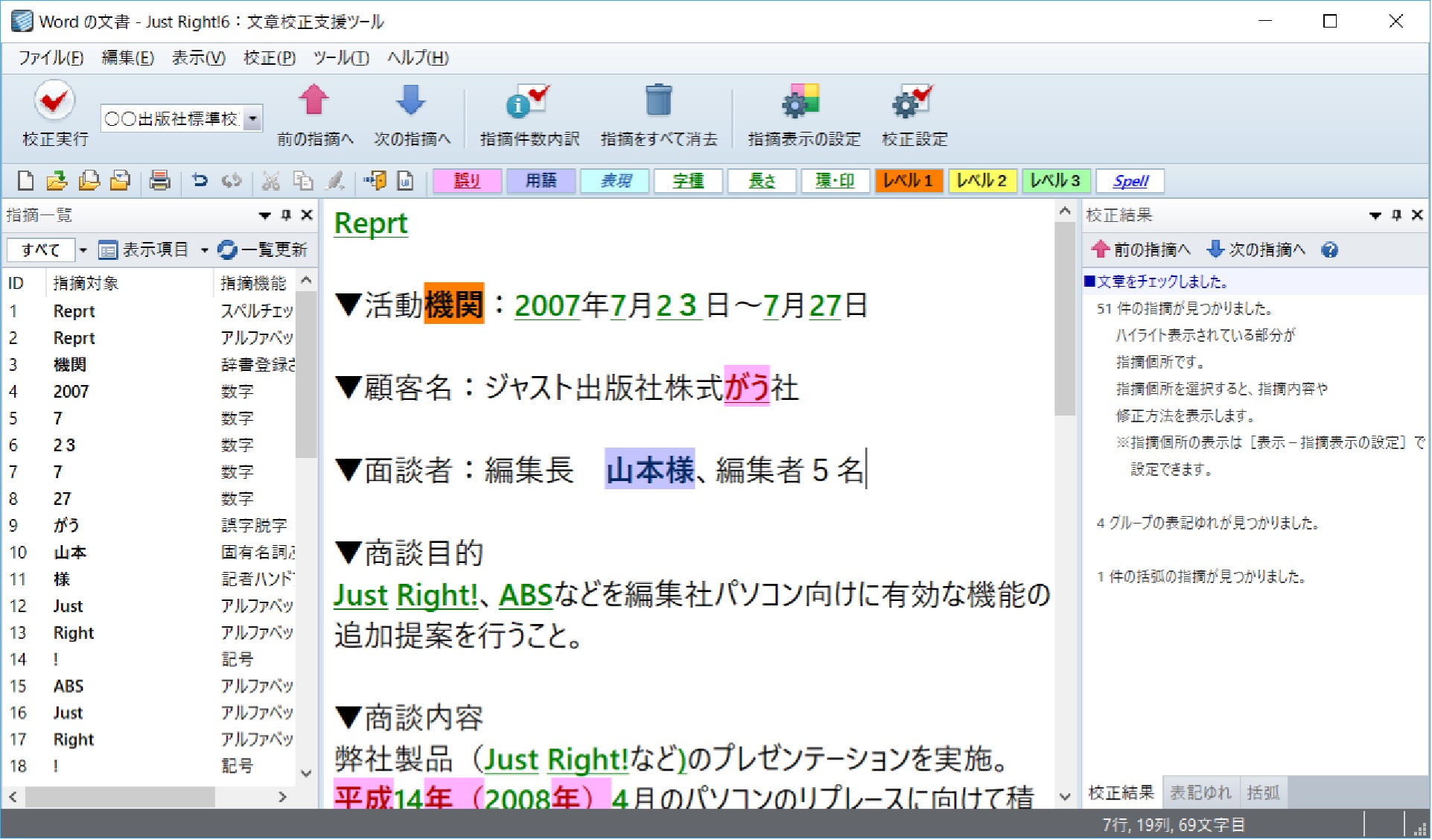
⑧校正結果は次のように、色分けされます。
(初期設定時)
誤り:ピンク塗り用語:青塗り
表現:水色塗り
字種/文の長さ/環境依存文字など:緑文字
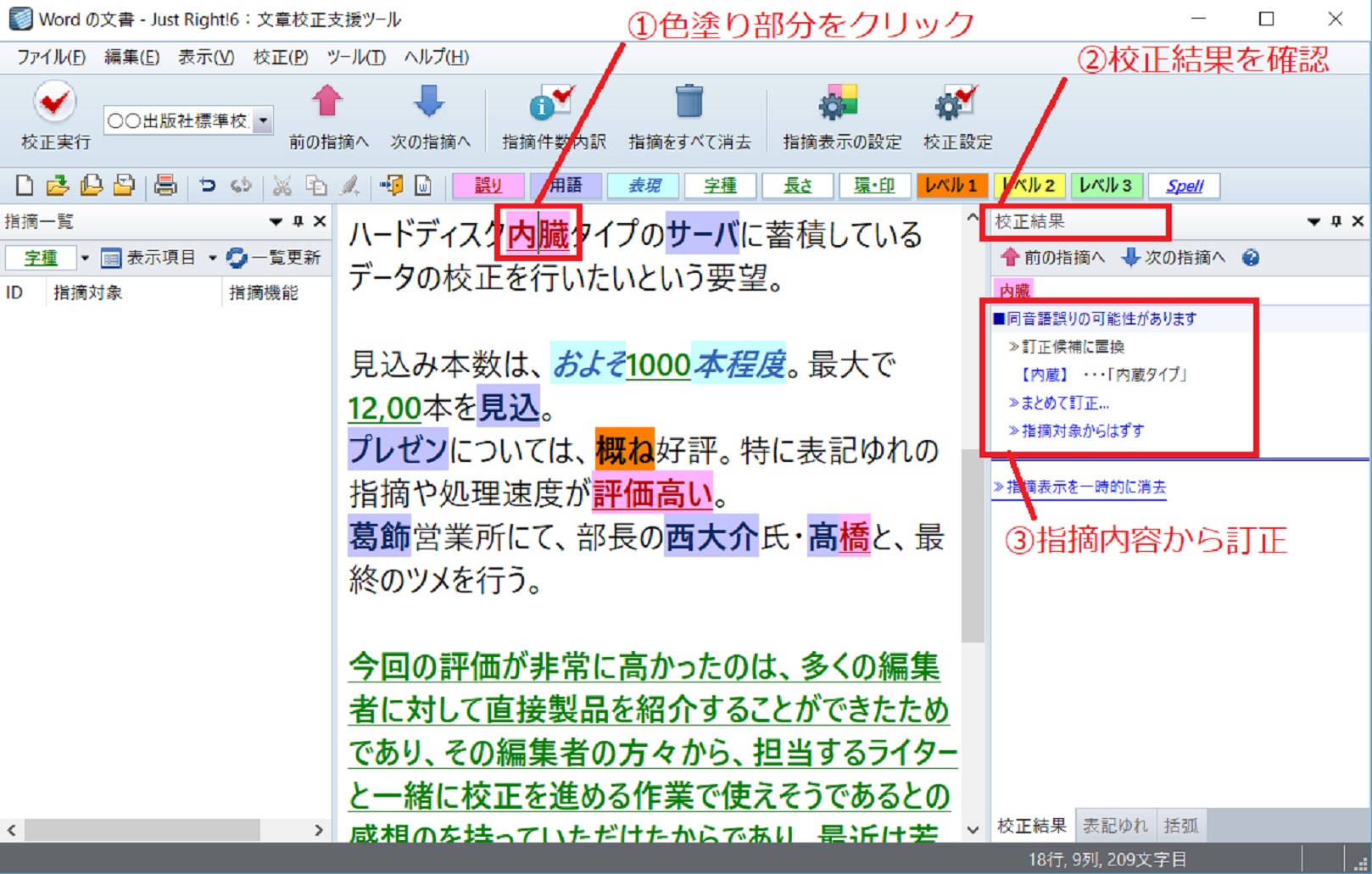
色塗り部分をクリック(①)すると、校正結果に指摘内容が表示(②)されます。指摘内容を見ながら(③)、
- 色塗りの修正部分を直接入力、修正。
- 「訂正候補」がある場合は【】囲みで表示されますので、候補をクリック。
- 同じ指摘内容については「まとめて訂正」をクリック。
- 指摘された内容は間違いではないので、「指摘対象から外す」。
を行います。指摘箇所を外したり、直接文字を書き替えたりすることもできます。
※「指摘内容を外す」を選択しますと、チェック対象からはずした単語は、次回から同じ理由では指摘されなくなります。今回のみ指摘を外したい場合は、「指摘表示を一時的に消去」「まとめて指摘表示を一時的に消去」をクリックしてください。
①色塗り部分をクリック②校正結果を確認③指摘内容から訂正を繰り返して、校正を進めていきます。
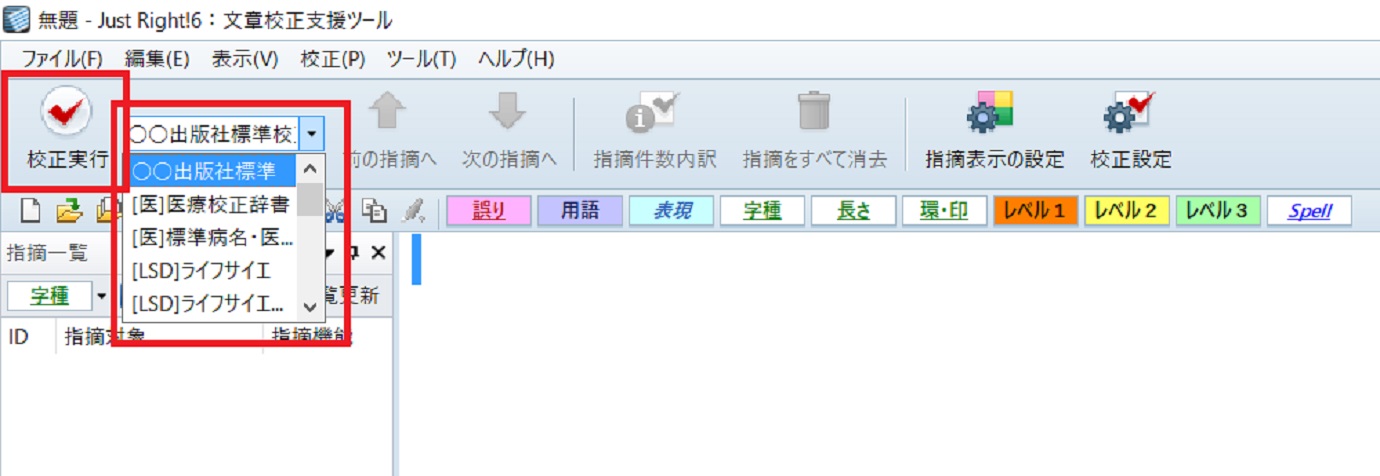
⑨校正設定を変更してチェックする場合は、ほかの校正設定に切り替えて、校正実行をクリックします。
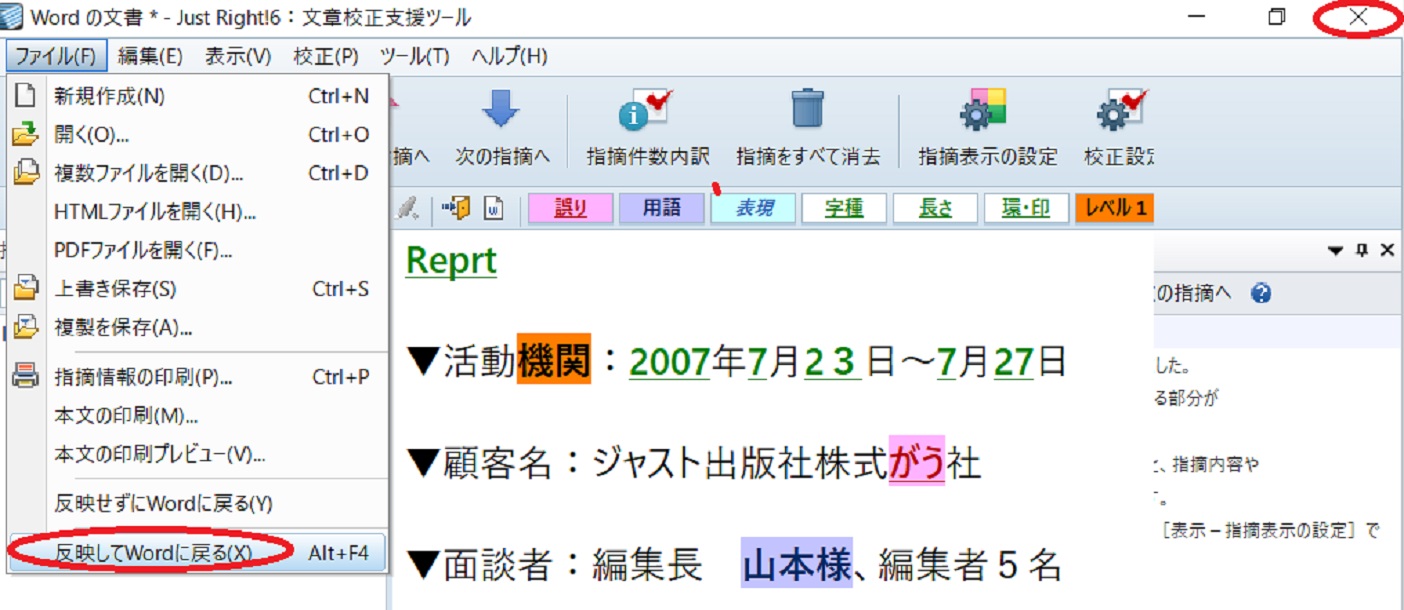
⑩校正結果の確認が終了したら、Just Right! のウインドウの右上×印で閉じるか、「ファイル>反映して Word に戻る」をクリックします。
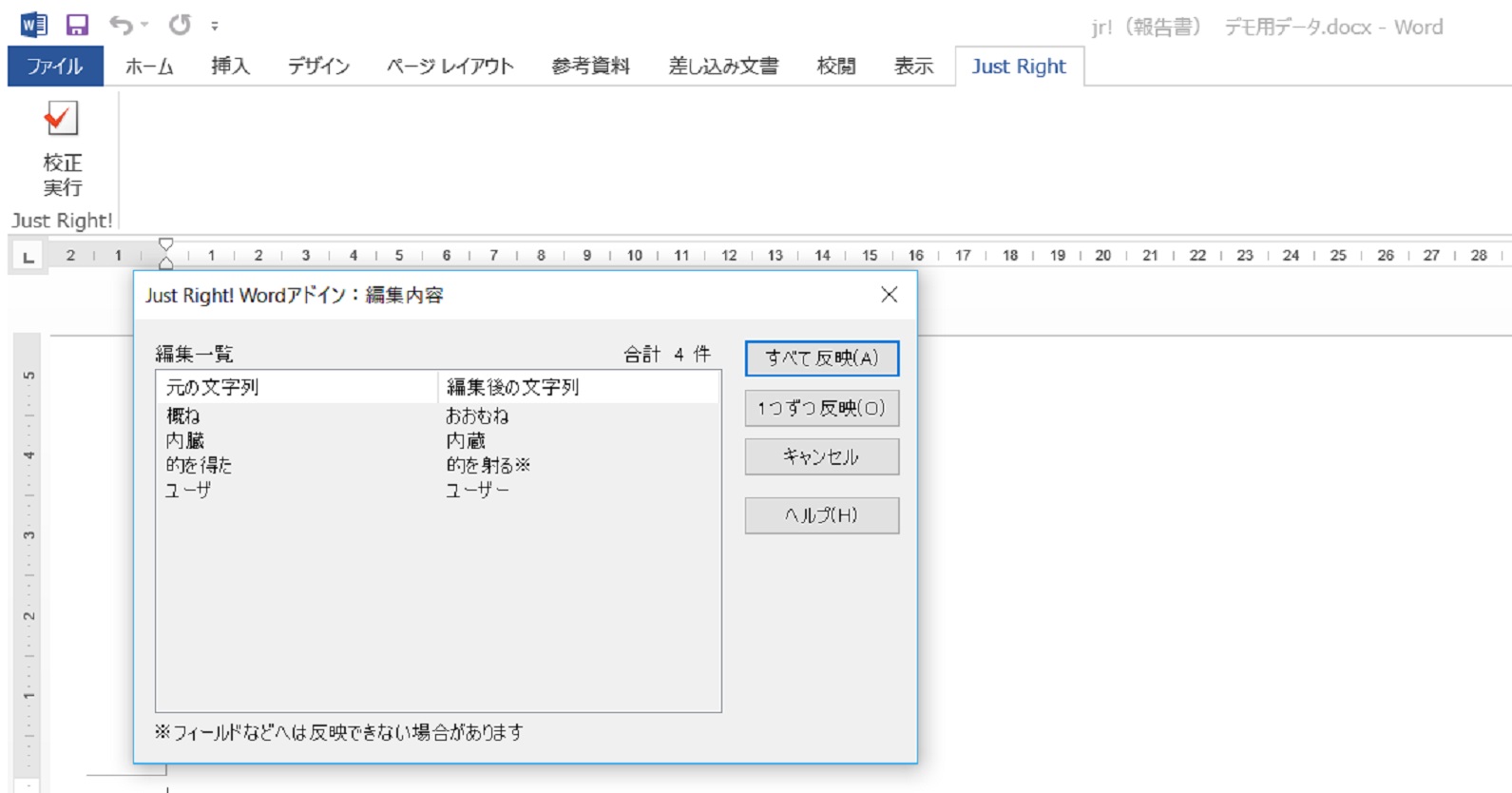
⑪ Word 側に戻りますと、変更・訂正した箇所が、編集一覧に表示されます。
⑫「すべて反映」をクリックしますと、編集一覧が Word 文章側に一気に反映されます。
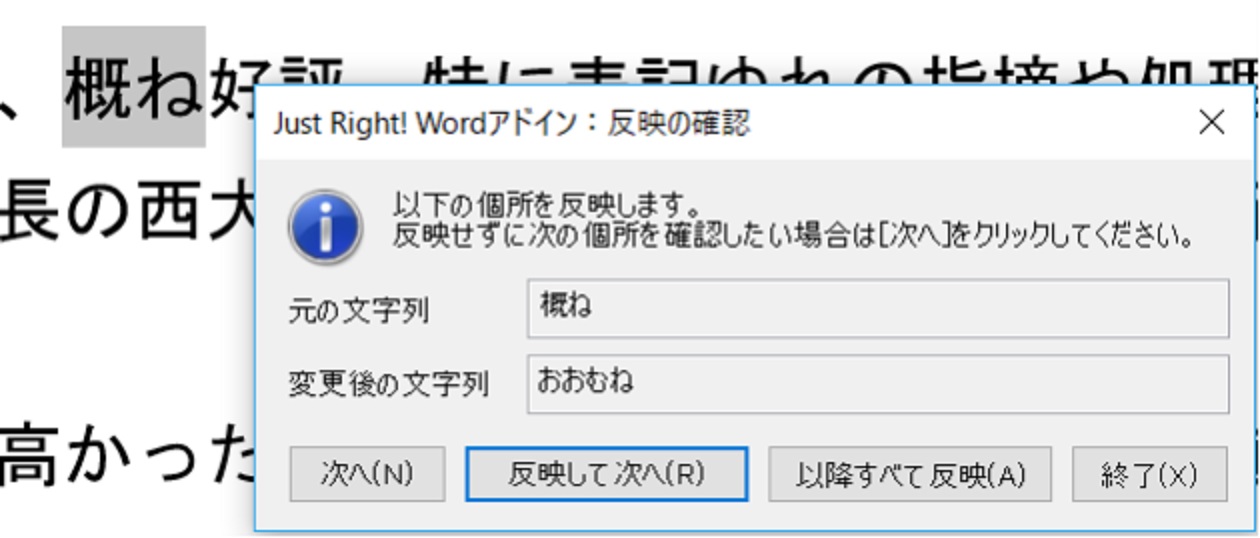
⑬「1つずつ反映」をクリックしますと、Word 上でどこを変更したか1つずつ確認しながら、反映していけます。
「1つずつ反映」を行いますと、Just Right! でのチェック、Word に書き戻す際のチェックにより、1度で2回の校正が可能になります。
【Tips】校正した履歴を残したい場合
どこの文字列を編集したか、「校正した履歴」を残したい場合、Word 側の機能を使用すると便利です。
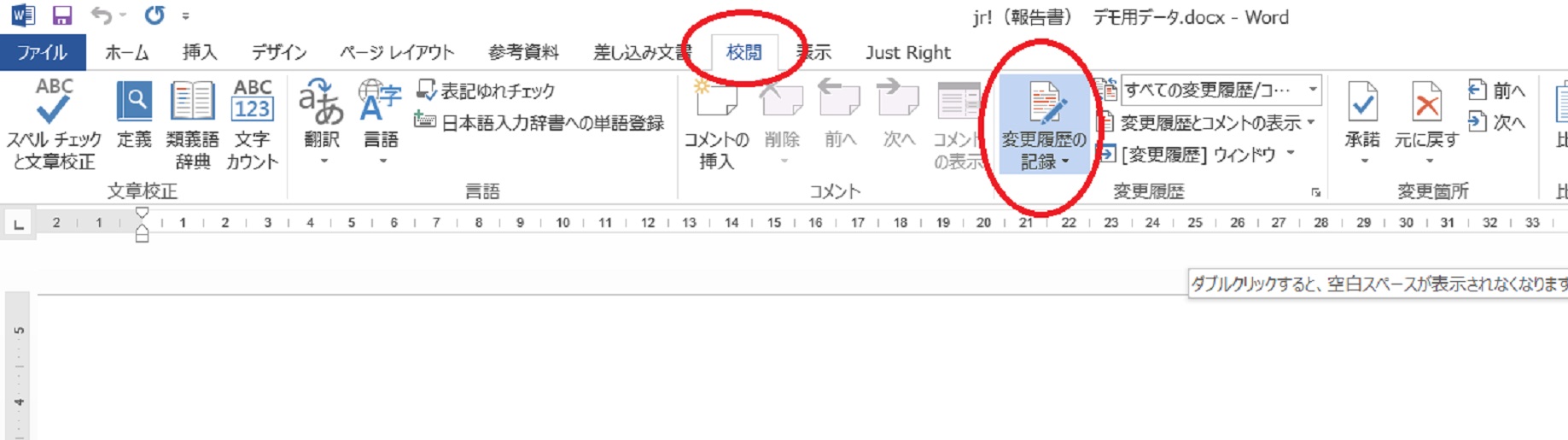
Just Right! でチェックを始める前に、Word の「校閲>変更履歴の記録」を有効にしておきます。
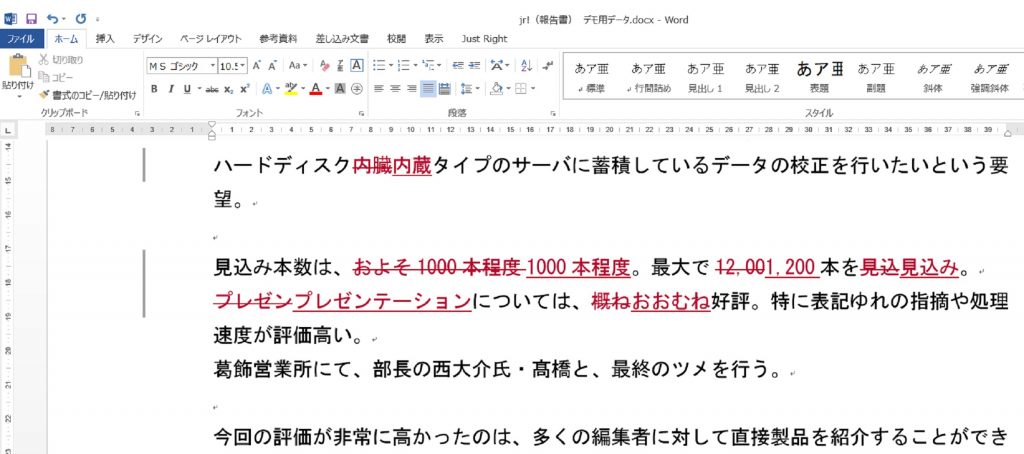
Just Right! から訂正結果を反映した際に、変更箇所が「変更の履歴」として記録されます。
【Tips】校正した履歴を残したい場合
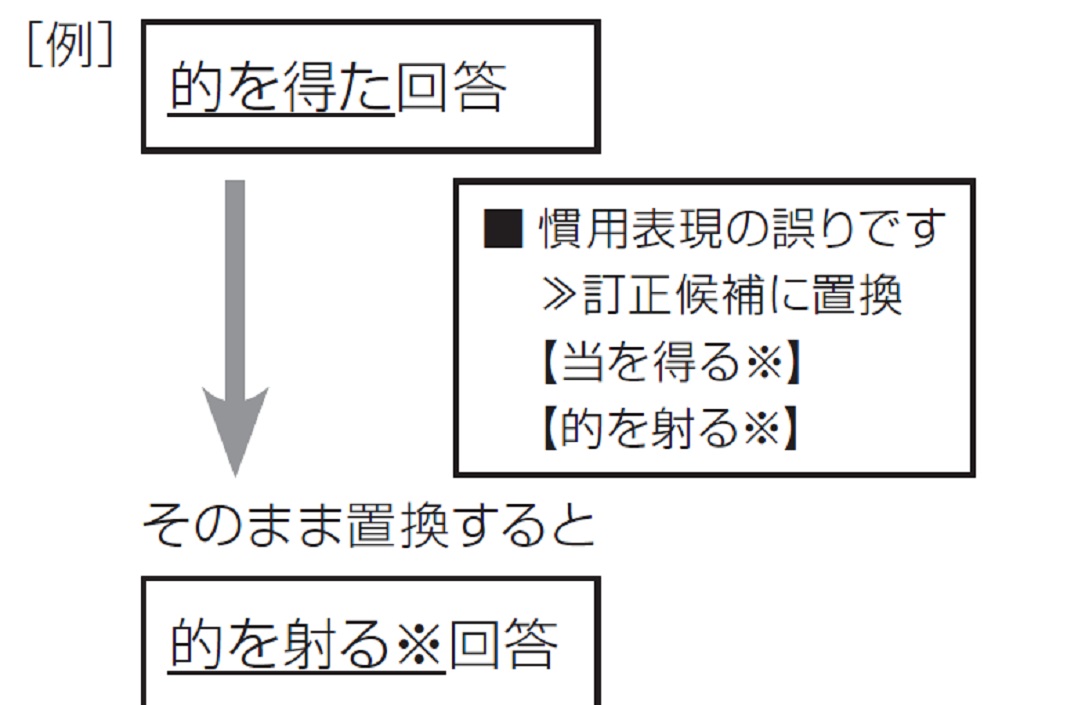
Just Right! 上で指摘された箇所で、「訂正候補」を反映した際、正しい日本語の文章として読めるか、ご確認ください。
訂正候補に置き換えたままでは、正しい日本語にならない場合があります。
特に訂正候補の末尾に「※」がついている場合は、置き換えたあとに修正が必要です。