TEXT ファイルの場合
TEXT ファイルの場合、Just Right! を起動してから TEXT ファイルを開いて校正をします。校正結果については、直接保存できます。
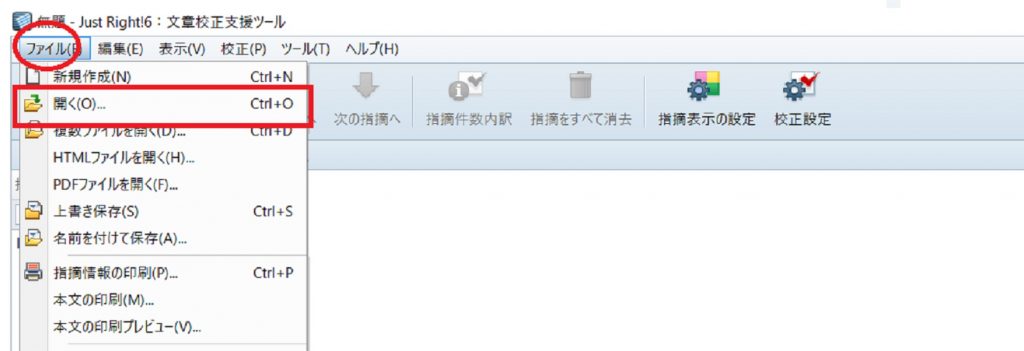
① Just Right! を起動して、「ファイル>開く」をクリックします。
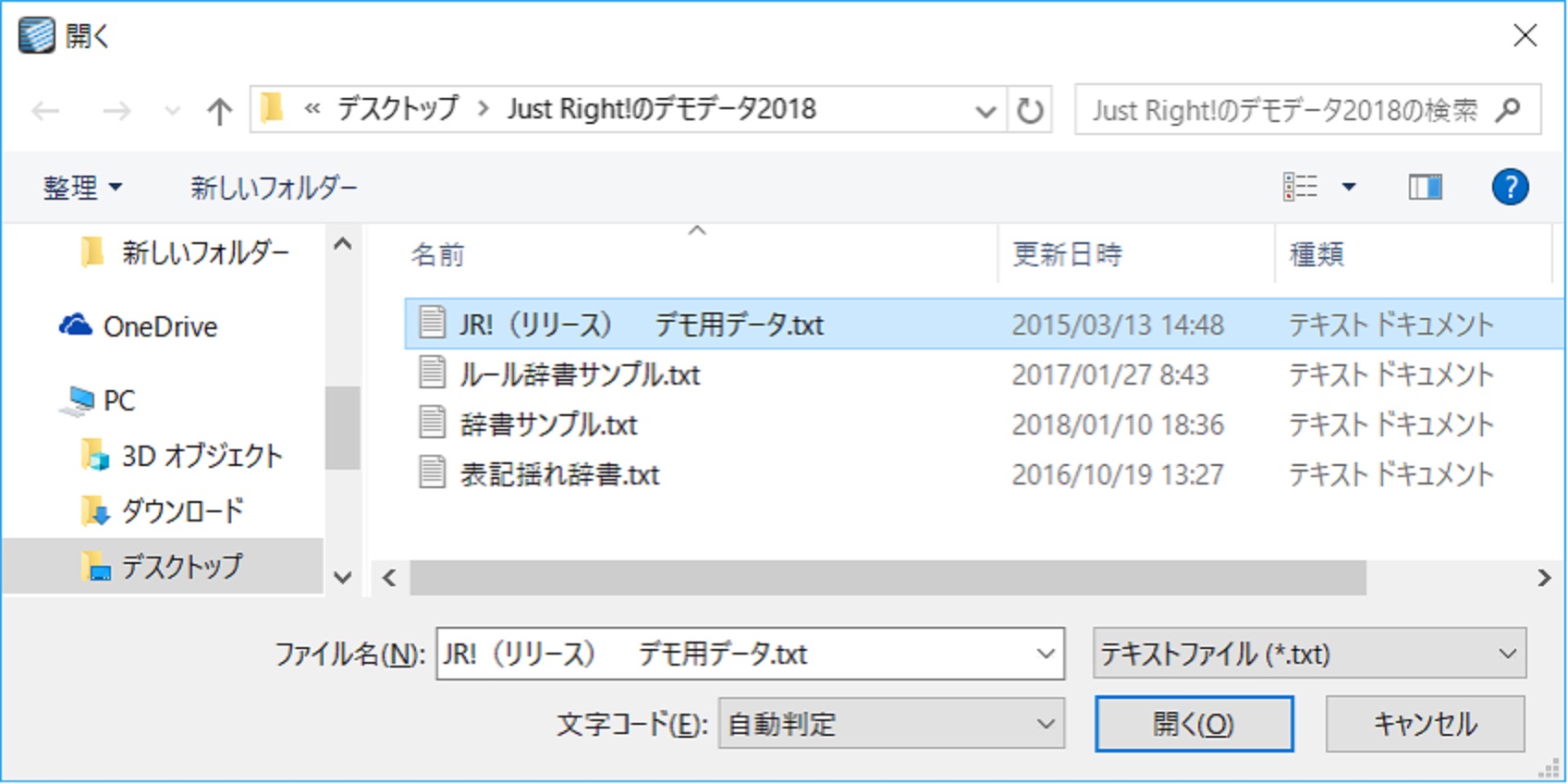
②校正するファイルを選択して、開きます。
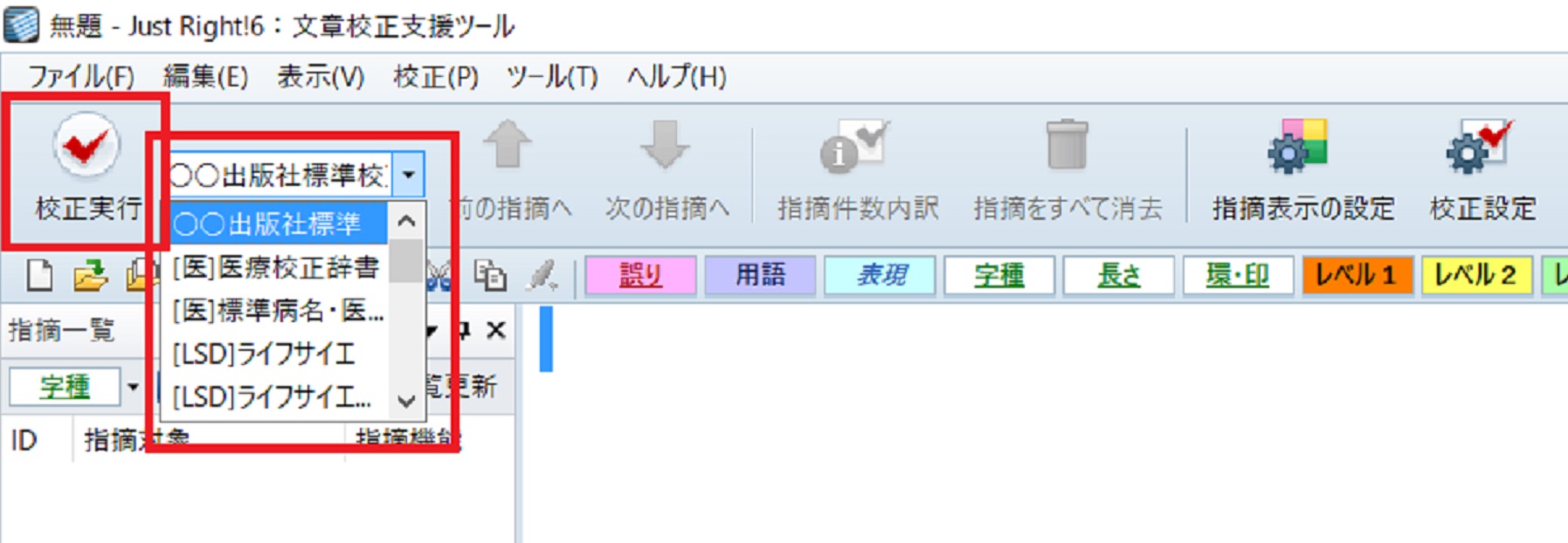
③ツールバーの校正設定で、チェックにつかう「校正設定」をドロップダウンリストから選択し、「校正実行」をクリックします。
※選択しない場合、設定は前回最後に使用した校正設定が選択されています。
④以降は「Word ファイルの場合」手順⑦~⑨を参考に、校正を進めてください。
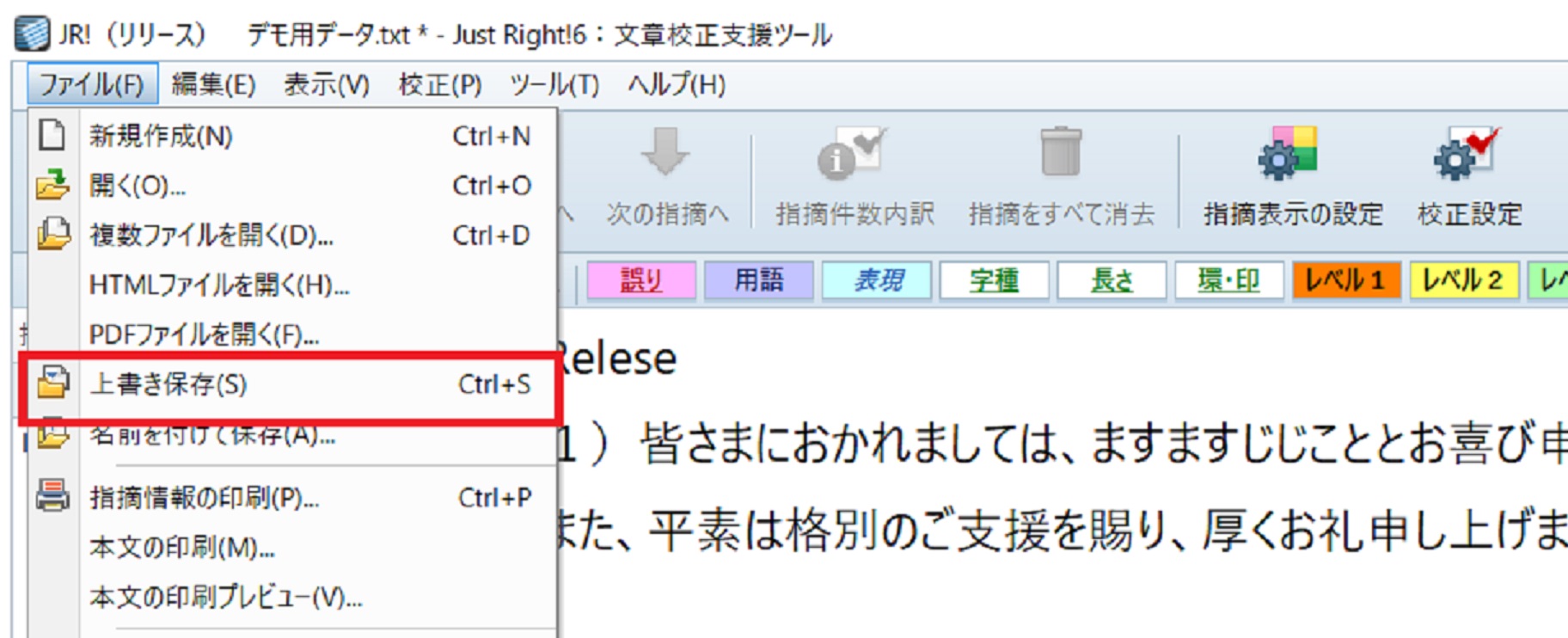
⑤校正結果の確認が終了したら、「ファイル>上書き保存」をクリックするか、「名前をつけて保存」で、別名保存します。
※ TEXT ファイルでは、校正での変更履歴を記録できません。必要に応じて別名保存してください。
⑥ Word や Excel はアドインとして、Just Right! に直接テキストの抽出ができます。
Just Right! がアドインに対応していないアプリケーションや、Just Right! から直接開けないファイル型式の場合は、まずデータ作成しているアプリケーションでそのファイルを開きます。
⑦ファイルを開いた状態で、チェックしたい文章部分をコピーし、Just Right! 上の水色の領域にペーストします。
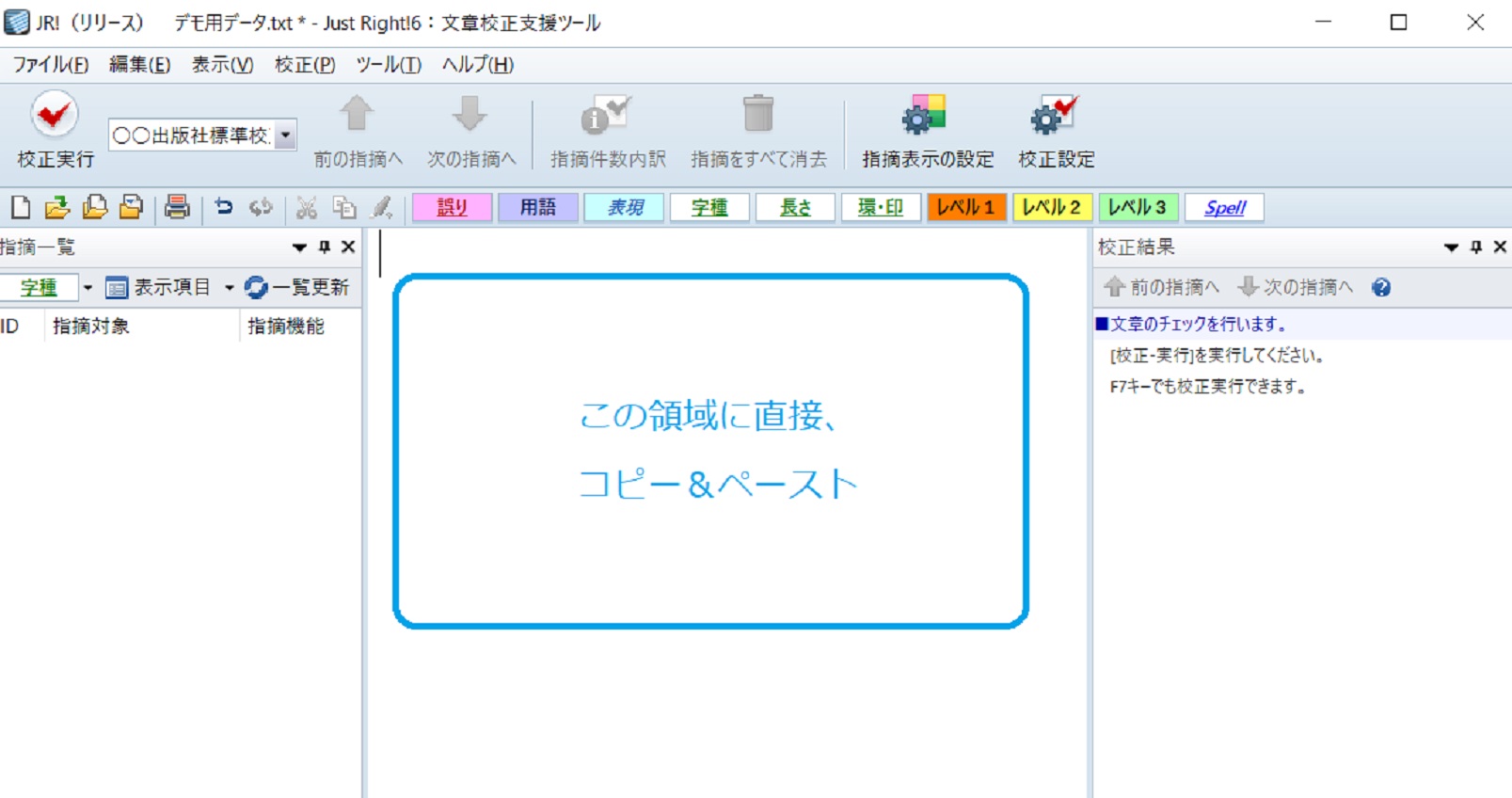
⑧対象の文章を、③のように校正実行します。
この場合、変更・訂正した箇所を、元のファイルに反映することはできません。
※変更・訂正した箇所ごと、水色の領域からコピーし、元のファイルにペーストすることはできます。